
통학 차량 관리, 이제 운행 매니저 한 명이면 충분합니다.
라이드 앱의 신규 기능 운행 매니저를 소개합니다.
라이드 앱의 신규 기능 운행 매니저를 소개합니다.
라이드 앱에 새로운 기능이 업데이트되었습니다. 바로 운행 매니저 기능입니다. 원장님께서 통학 차량에 탑승하는 기사님, 선생님, 동승자님 중 한 분을 관리 담당자(운행 매니저)로 지정하면, 해당 구성원의 휴대폰을 기준으로 위치 라이브 시작·종료 및 운행일지 자동 작성이 이루어집니다.
운행 매니저 기능 핵심 4가지
기능 01
위치 라이브 자동 연동
운행 매니저로 지정된 구성원의 휴대폰 기준으로 위치 라이브가 시작·종료됩니다. 운행 중 별도 조작이 최소화됩니다.
기능 02
운행일지 자동 작성
라이브 시작과 종료에 따라 운행일지가 자동으로 기록됩니다. 수동 입력 없이 정확한 운행 이력을 관리할 수 있습니다.
기능 03
1인 운영 지원
원장님 스스로를 운행 매니저로 지정하면 기사님 없이 1인으로도 라이드 앱을 운영할 수 있습니다.
기능 04
유연한 역할 지정
기사님, 선생님, 동승자님 중 운행 상황에 맞는 분을 자유롭게 운행 매니저로 지정·변경할 수 있습니다.
01. 원장님의 운행 매니저 지정 및 변경 방법
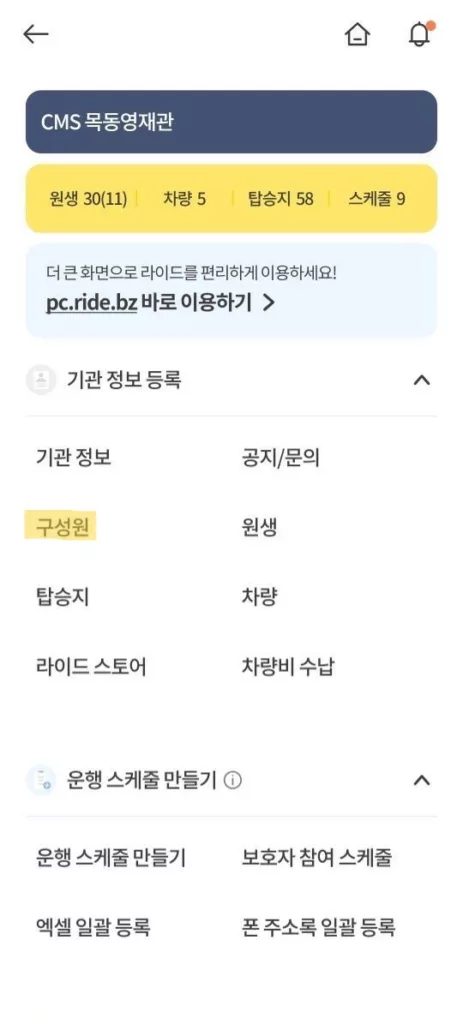
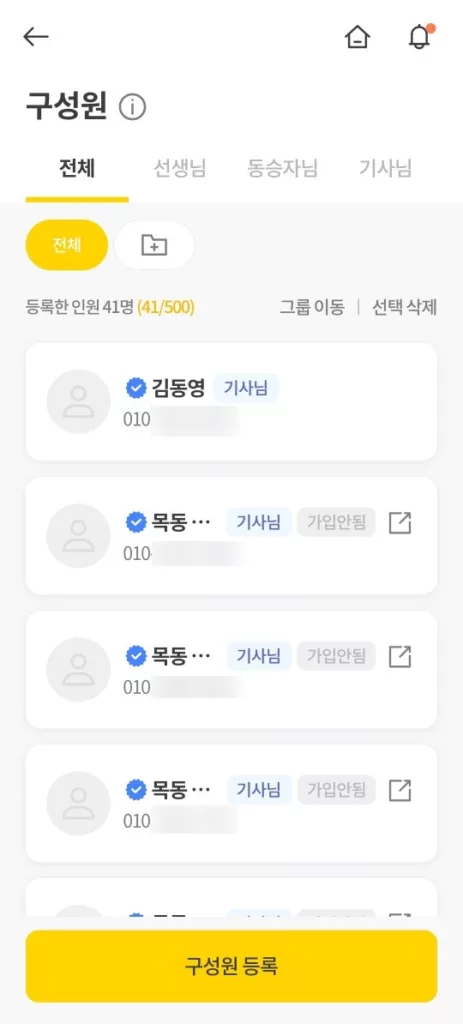
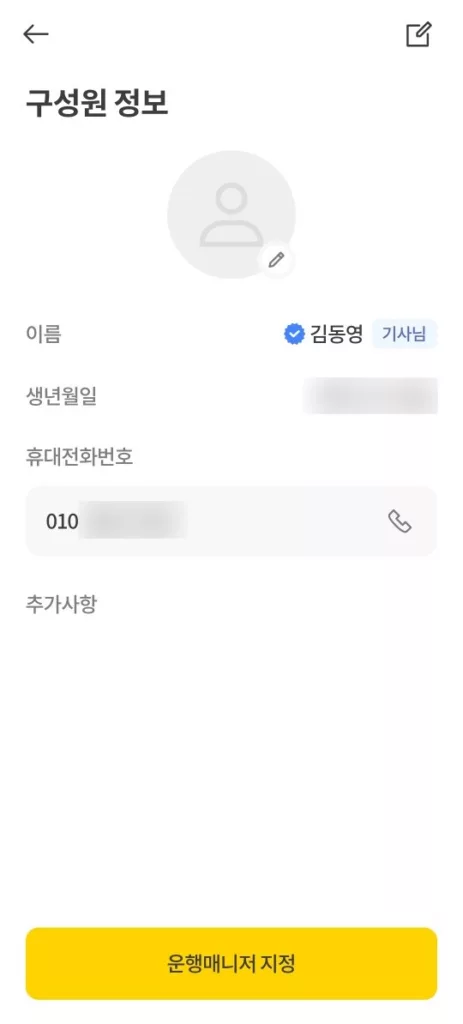

▲ 원장님 앱 화면 기준 운행 매니저 지정 4단계 흐름
원장님 유형 로그인 후 운행 매니저 지정 절차
- 1원장님 유형으로 로그인한 후 메뉴에서 구성원을 선택합니다.
- 2운행 매니저로 지정할 구성원(기사님 / 선생님 / 동승자님 중 1명)을 선택합니다.
- 3구성원 정보 화면에서 운행 매니저 지정 버튼을 누릅니다.
- 4해당 구성원과 연결할 스케줄을 선택하면 지정이 완료됩니다.
02. 운행 매니저로 지정된 구성원의 사용 방법
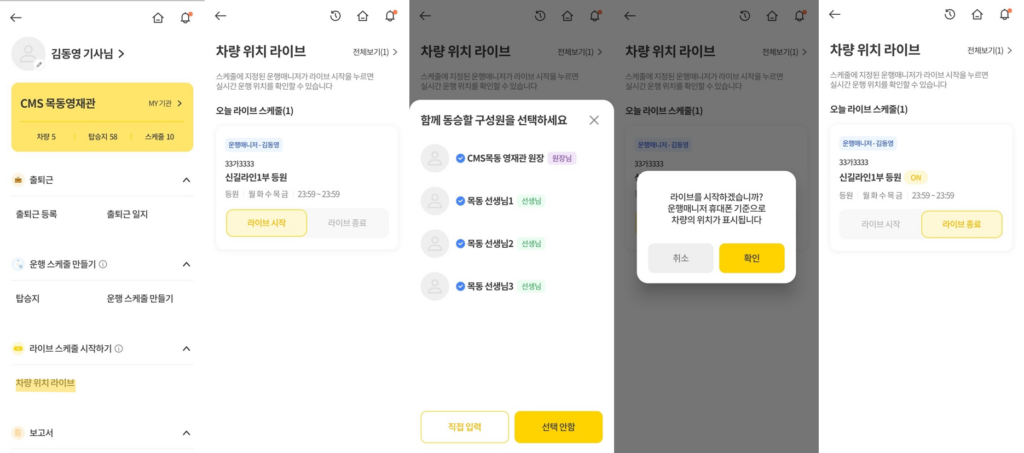
운행 매니저(기사님 / 선생님 / 동승자님) 사용 절차
- 1해당 유형으로 로그인한 후 차량 위치 라이브를 선택합니다.
- 2지정된 스케줄에서 라이브 시작 버튼을 누릅니다.
- 3함께 동승할 구성원을 선택합니다.
- 4알림 메시지가 나타나면 확인 버튼을 누릅니다.
- 5라이브를 시작하고, 운행 종료 후 반드시 라이브 종료를 눌러 완료합니다.
라이드 앱으로 할 수 있는 것
원장님
통학 차량 스케줄을 효율적으로 관리하고, 예정·진행에 따른 상태 변경을 유동적으로 처리할 수 있습니다.
기사님
운전에 집중하면서도 동승자님을 운행 매니저로 지정하여 보다 편리하게 차량을 관리할 수 있습니다.
학부모님
우리 아이가 탑승한 통학 차량의 실시간 위치를 언제 어디서나 확인할 수 있습니다.
운행 매니저 기능 핵심 요약
- 원장님이 기사님·선생님·동승자님 중 1명을 운행 매니저로 지정
- 운행 매니저 휴대폰 기준으로 위치 라이브 시작 및 종료 자동 처리
- 운행일지 자동 기록으로 수동 입력 부담 최소화
- 원장님 본인을 매니저로 지정하면 1인 운영 체계 구성 가능
- 스케줄 단위로 매니저 연결·변경 가능하여 운영 유연성 확보